ant电脑版-Ant Messenger官网,Ant Messenger 电脑版介绍与使用说明
在桌面端使用 Ant Messenger 更高效地沟通与协作。了解 Ant Messenger 电脑版的功能特点、安装方式和基本使用方法,快速上手桌面端体验。
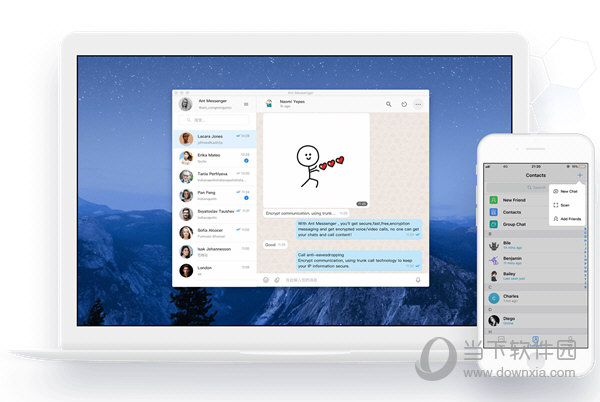
Ant Messenger 电脑版:为桌面效率而设计
Ant Messenger 是一款面向团队与个人用户的即时通讯工具。电脑版延续了移动端的核心沟通体验,并针对桌面操作习惯进行了优化,支持多窗口管理、键盘快捷操作和更稳定的文件传输。无论你是需要长时间在线协作,还是希望在办公环境中减少手机干扰,Ant Messenger 电脑版都能提供更专注、更高效的沟通方式。
本页面仅根据公开可获取的信息介绍 Ant Messenger 电脑版的一般功能与使用流程。实际界面、版本号和可用功能可能因软件更新而有所变化,请以官方发布为准。
桌面端核心功能
Ant Messenger 电脑版围绕桌面使用场景设计了多项实用能力,帮助你减少切换成本,专注于沟通本身。
多会话管理
在独立窗口中同时打开多个聊天,方便对比信息、快速切换,适合需要并行处理多线程沟通的场景。
文件拖拽传输
直接从桌面或文件夹拖拽文件到聊天窗口即可发送,支持常用文档、图片和压缩包,提升文件分享效率。
消息通知与预览
桌面通知可显示消息摘要,无需切换窗口即可了解新消息内容,并支持自定义通知的显示方式。
键盘快捷操作
使用快捷键快速新建会话、搜索联系人、切换聊天窗口,减少鼠标操作,适合高频沟通用户。
账号多端同步
登录同一账号后,聊天记录和联系人信息可在移动端与电脑端之间同步,保持沟通连续性。
低资源占用
针对桌面环境优化内存与后台资源使用,长时间挂机时保持流畅,减少对系统性能的影响。
如何安装和开始使用 Ant Messenger 电脑版
以下步骤为一般性安装与使用流程。具体安装包名称和版本号可能因平台和发布渠道而异,请以官方提供的说明为准。
-
下载安装包
访问 Ant Messenger 官方网站或受信任的应用分发平台,选择适用于你操作系统的电脑版安装包进行下载。建议从官方渠道获取,避免使用来源不明的第三方安装程序。
-
完成安装
双击安装包,按照安装向导的提示完成安装。部分系统可能需要授予安装权限或选择安装目录,根据默认设置即可完成。
-
登录账号
启动 Ant Messenger 电脑版,使用与移动端一致的账号登录。如果尚未注册,可根据界面提示创建新账号,并通过手机或邮箱完成验证。
-
开始沟通
登录后即可查看联系人列表和最近会话。点击联系人即可发起聊天,或使用搜索框快速查找同事或朋友,开始桌面端沟通。
桌面端与移动端的简单对比
| 对比项 | Ant Messenger 电脑版 | Ant Messenger 移动端 |
|---|---|---|
| 主要使用场景 | 办公、长时间在线、多任务沟通 | 随时随地、移动状态、快速回复 |
| 窗口管理 | 支持多窗口、独立聊天窗口 | 单窗口为主,切换会话 |
| 文件操作 | 拖拽发送、批量管理更方便 | 从相册/文件管理器选择 |
| 通知方式 | 桌面通知、可自定义 | 系统推送通知 |
Ant Messenger 电脑版常见疑问
根据公开信息,Ant Messenger 通常提供免费的基础通讯功能。是否包含付费增值服务或企业版,请以官方最新说明为准。本页面不提供价格或订阅信息。
大多数即时通讯工具支持多端同时在线。Ant Messenger 电脑版是否允许与移动端同时登录,可能取决于账号策略和版本。建议在官方帮助中心确认具体规则。
一般来说,Ant Messenger 电脑版会支持主流的 Windows 和 macOS 版本,但具体最低系统要求可能随版本更新而变化。下载安装包前请查看官方系统兼容性说明。
首先检查网络连接和账号密码是否正确。如果问题持续,可尝试重新启动应用或重新安装。若仍无法解决,建议通过官方支持渠道获取帮助,不要向第三方泄露账号信息。